 ·
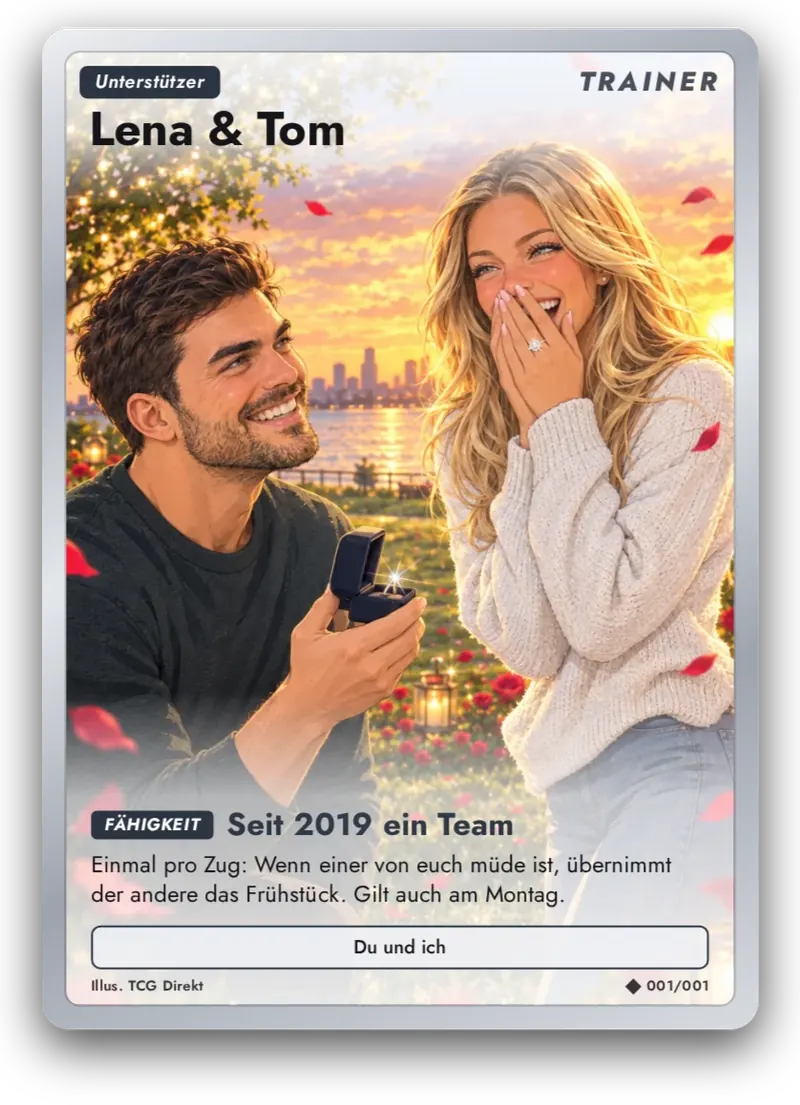
In 30 Sekunden
- Nimm ein helles, scharfes Foto, auf dem Gesicht oder Tier gut zu sehen ist. Die Karte steht hochkant, also nimm ein Foto im Hochformat.
- Der Shop nimmt JPG, PNG und WebP bis 25 MB an. Die kurze Seite braucht mindestens 600 Pixel.
- Das Foto muss dir gehören, und alle abgebildeten Personen müssen einverstanden sein. Promis, fremde Marken, Figuren und Babyfotos gehen nicht.
- Plane oben und unten Platz ein: Dort liegen Name, KP und das Textfeld über dem Bild.
Welche Dateien nimmt der Shop an?
| Anforderung | Wert | Was passiert sonst |
|---|---|---|
| Dateiformat | JPG, PNG oder WebP | Hinweis, ein JPG, PNG oder WebP zu wählen |
| Dateigröße | höchstens 25 MB | Hinweis, ein kleineres Bild zu wählen |
| Auflösung | mindestens 600 Pixel an der kurzen Seite | Hinweis beim Einlegen in den Warenkorb, das Foto sei zu klein |
| Was hochgeladen wird | höchstens 2.400 Pixel, als JPEG ohne Standort- und Kameradaten | Dein Browser verkleinert größere Fotos selbst. |
Ein aktuelles Smartphone liefert ein Vielfaches der 600 Pixel. Knapp wird es bei Fotos aus Messengern, bei Screenshots und bei stark herangezoomten Ausschnitten. Such in diesen Fällen das Original in der Galerie. Klappt ein iPhone-Foto im Format HEIC nicht, exportier es als JPG und lade es erneut hoch.
Was macht ein gutes Kartenfoto aus?
| Klappt gut | Wird schwierig |
|---|---|
| Gesicht von vorn oder leicht seitlich, Augen gut sichtbar | Profil von hinten, Sonnenbrille, Kapuze tief im Gesicht |
| Tageslicht am Fenster oder draußen im Schatten | Gegenlicht, Partylicht, Blitz in dunklen Räumen |
| Eine oder zwei Personen, die das Bild füllen | Gruppenfoto, auf dem jeder nur daumengroß zu sehen ist |
| Ruhiger Hintergrund | Werbeschilder, Logos oder Trikots mit fremden Marken im Bild |
| Scharfes Original aus der Kamera | Foto mit Filter, Sticker oder Textüberlagerung aus sozialen Netzwerken |
Ein KI-Dienst zeichnet aus deinem Foto später das Kartenbild im Stil Anime oder Holo-Art. Je klarer Gesicht und Umriss im Foto sind, desto weniger muss er raten. Babyfotos kann der Bilddienst nicht verarbeiten, das steht auch im Konfigurator.
Wie wählst du den Ausschnitt?
Die Karte misst 63 × 88 mm und steht hochkant. Bei einem Foto im Querformat bleibt links und rechts viel vom Bild außerhalb der Karte. Mit Hochformat verlierst du weniger.
Das Foto füllt die ganze Fläche innerhalb des Rands. Oben liegt der Kopf der Karte mit Name, KP und Typ, unten das Textfeld mit Fähigkeit und Attacke. Rück das Gesicht deshalb in die Mitte. Mit dem Zoom-Regler vergrößerst du bis zum Dreifachen, durch Ziehen im Bild oder mit den Pfeiltasten verschiebst du den Ausschnitt. Kipp die Vorschau, dann siehst du die Wirkung von Holo, Glitzer oder Textur auf deinem Motiv.
- Foto hochladen und Stil wählen.
- Zoomen, bis Kopf und Schultern etwa das mittlere Drittel füllen.
- Prüfen, ob Stirn oder Kinn unter dem Text verschwinden, dann verschieben.
- Vorschau drehen und von beiden Seiten ansehen.
Welche Fotos darfst du verwenden?
- Eigene Rechte: Du hast das Foto selbst gemacht oder darfst es nutzen. Ein Bild aus dem Internet gehört in der Regel jemand anderem.
- Einverständnis: Jede Person auf dem Foto ist mit der Karte einverstanden.
- Kinder: Fotos von Kindern übermitteln nur Eltern oder Sorgeberechtigte.
- Keine Promis, Marken oder Figuren: Verzichte auch auf Kostüme bekannter Figuren.
- Nichts Anstößiges: Inhalte, die gegen Gesetze oder Rechte Dritter verstoßen, fertigen wir nicht an. Eine bereits bezahlte Bestellung erstatten wir dann.
Diese Punkte bestätigst du vor dem Einlegen in den Warenkorb mit einem Häkchen. So steht es auch in § 4 der AGB.
Was passiert mit dem Foto nach dem Hochladen?
Im Konfigurator verlässt das Foto deinen Rechner nicht. Mit der Bestellung schickt dein Browser die verkleinerte Fassung an uns, ohne GPS-Position und Kameradaten. Zu unbezahlten Bestellungen löschen wir Fotos nach 24 Stunden, sonst 30 Tage nach der Auslieferung. Wer das Foto außer uns verarbeitet, steht im Abschnitt Fotos für die eigene Sammelkarte.
Wie die ganze Bestellung abläuft, beschreibt der Ratgeber Sammelkarte mit eigenem Foto erstellen. Tipps für Hunde- und Katzenfotos stehen unter Hund oder Katze als Sammelkarte.
Häufige Fragen
Kann ich zwei Personen auf einem Foto nehmen?
Ja. Der Stil Spezial hat ein Feld für zwei Namen, etwa „Sarah & Ben“. Beide sollten gut zu erkennen sein und eng beieinanderstehen.
Geht ein eingescanntes Papierfoto?
Ja, wenn der Scan scharf ist und an der kurzen Seite mindestens 600 Pixel hat. Scanne das Foto mit mindestens 300 dpi, dann reicht auch ein kleiner Abzug.
Warum lehnt der Shop mein Foto ab?
Meist ist die Datei größer als 25 MB, kein JPG, PNG oder WebP, oder die kurze Seite hat weniger als 600 Pixel.
Wird mein Foto schon in der Vorschau hochgeladen?
Nein. Bis zur Bestellung bleibt es in deinem Browser.
Stand: 3. November 2026. Quellen: TCG Direkt, Produktseite Eigene Sammelkarte mit Konfigurator und Foto-Upload (https://tcg-direkt.de/produkt/eigene-sammelkarte.html); TCG Direkt, AGB § 4 (https://tcg-direkt.de/agb.html); TCG Direkt, Datenschutzerklärung, Abschnitt Fotos für die eigene Sammelkarte (https://tcg-direkt.de/datenschutz.html#karte).
